広告の無いアプリが欲しければ作ればいいじゃない。
アラームアプリを自作してみよう
世の中には星の数ほどアラームアプリやリマインダーアプリが存在します。
毎朝決まった時間に鳴らすだけなら、スマートフォンの標準時計アプリで十分事足ります。
しかし、「3日ごと」「10日ごと」といったX日ごとの周期や、「第2・第4水曜日」のような第何週の何曜日にだけ鳴らしたい用事(ゴミ出しや定期的なメンテナンスなど)を設定しようとすると、途端に選択肢が狭まります。
アプリストアで探してみても、求めているリピート機能に対応していなかったり、機能を満たしていても起動するたびに全面広告やバナー広告が鬱陶しかったりします。
そんな痒い所に手が届かないような日々を過ごしていました。
では「ないなら自分で作ってしまおう」。
これが今回のアプリ開発のきっかけです。
今回使ったツールと端末
今回の開発で使用したのは以下の5つです。
それぞれ役割を分担して進めました。
- Gemini(Googleの対話型AI)
アプリの仕様整理、指示書の作成、そしてコードレビューとコード修正に使用します。
全体設計の壁打ち相手です。
-
-
Google Gemini
Google の AI アシスタント、Gemini へようこそ。文章やリストの作成、計画の立案、アイデア出しなど、さまざまなことができます。生成 AI の力をぜひ体験してください。
 gemini.google.com

- Antigravity(AIコーディングエージェント)
Geminiが作った指示書を読み込み、実際のコード生成やファイル編集、不具合修正を自律的に行うメイン作業員です。
-

-
Google Antigravity
Experience liftoff with the next-gen agent platform
antigravity.google

- Android Studio(Google公式の開発環境)
新規プロジェクトの作成、コードのビルド、PC上のエミュレータでの動作確認、そして実機スマートフォンへのアプリ転送・インストールに使用しました。
-
-
Android Studio とアプリツールのダウンロード - Android デベロッパー | Android Developers
Android Studio は、Android アプリ向けに最適化された統合開発環境(IDE)をアプリ作成者に提供します。Android Studio を今すぐダウンロードしましょう。
developer.android.com

- Claude(Anthropicの対話型AI)
Geminiで一通り修正が終わった後のセカンドオピニオン(ダブルチェック用のコードレビュー)として使用しました。
-
-
https://claude.ai/
claude.ai

- Androidスマートフォン(実機)
PC上のエミュレータだけでなく、実際の端末で意図通りにアラームが鳴るか、画面の使い勝手に違和感がないかを確認するために使用しました。
開発の流れ・手順
ゼロから完成までの大まかな手順をまとめました。
1. Geminiに指示書を作成してもらう
まずはGeminiを開き、「どんなアプリを作りたいのか」を言葉で伝えます。
今回は「X日ごと」「第何週の何曜日」といった細かい繰り返し設定ができるアラームアプリにしたいこと、余計な装飾を省いてシンプルなレイアウトにしたいことを伝えます。
Geminiに壁打ち相手になってもらいながら、画面構成や必要な機能を整理した「実装指示書」を出力させます。
2. Android Studioで新規プロジェクトを用意する
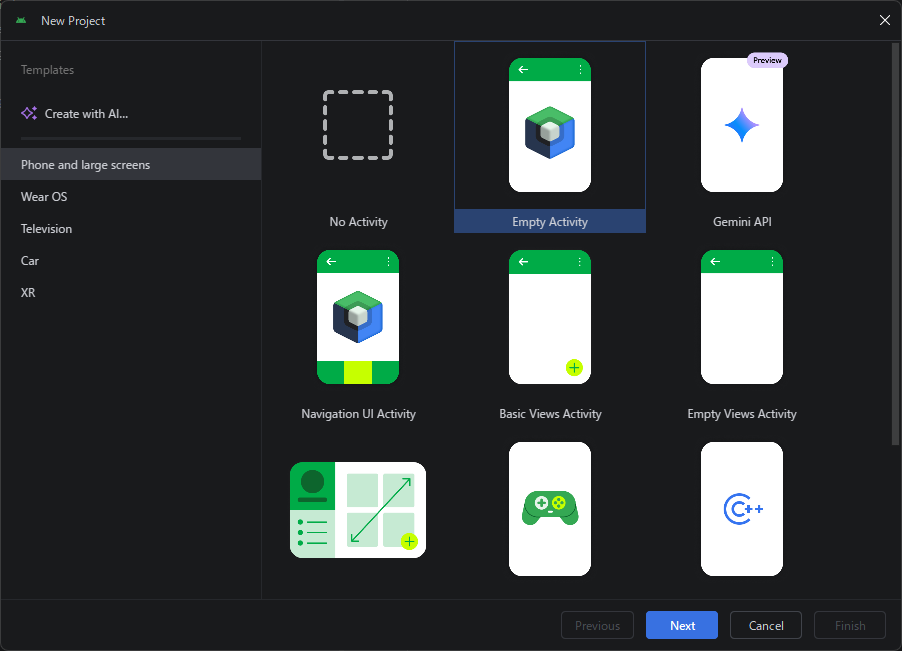
次にAndroid Studioを起動し、土台となる新規プロジェクト(Empty Activity)を作成しておきます。
プロジェクトの初期設定やパッケージ構成などの枠組みだけは人間側で用意し、エディタを開いた状態にしておきます。
3. Antigravityに指示書を渡して実装してもらう
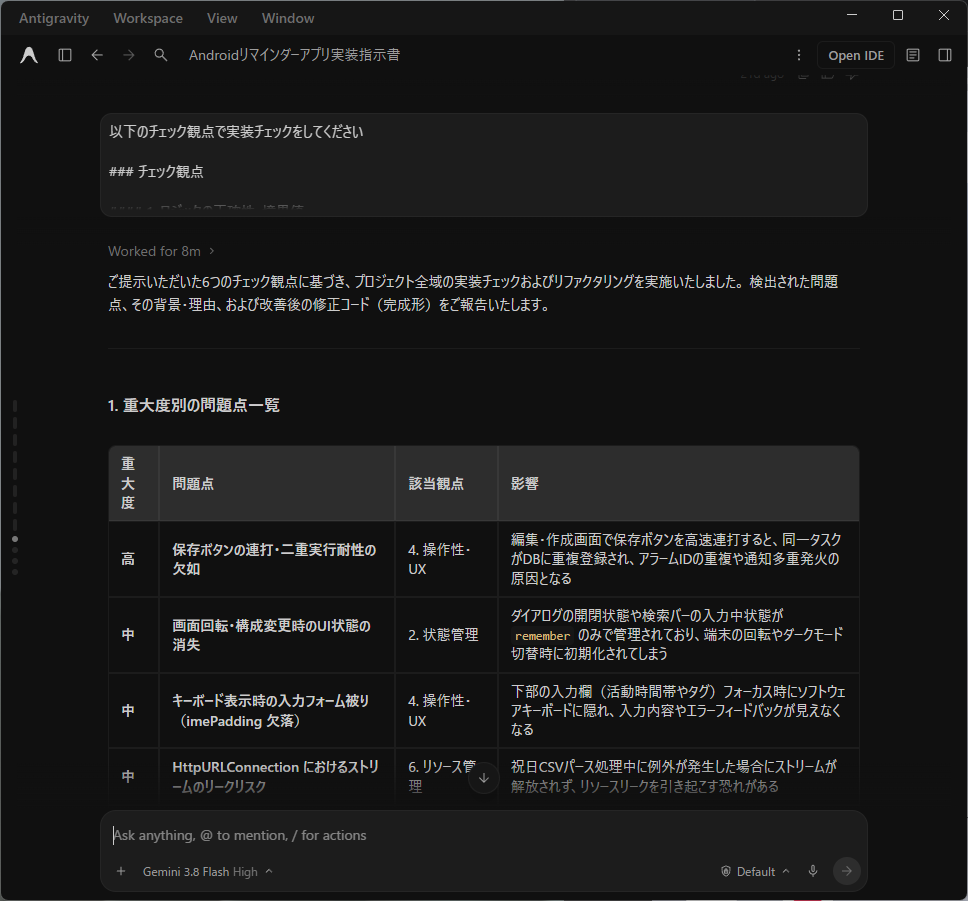
先ほどGeminiに作ってもらった指示書をAntigravityで入力し、実装を依頼します。
指示と一緒にAndroid Studioの新規プロジェクトフォルダの場所も伝えます。
新規プロジェクトをAntigravityが直接編集するためです。
Antigravityはプロジェクト構造を把握し、画面のUIコードやアラームを制御するバックグラウンド処理、データ保存処理などを順次書き込んでいきます。
4. エミュレータで動作確認と修正
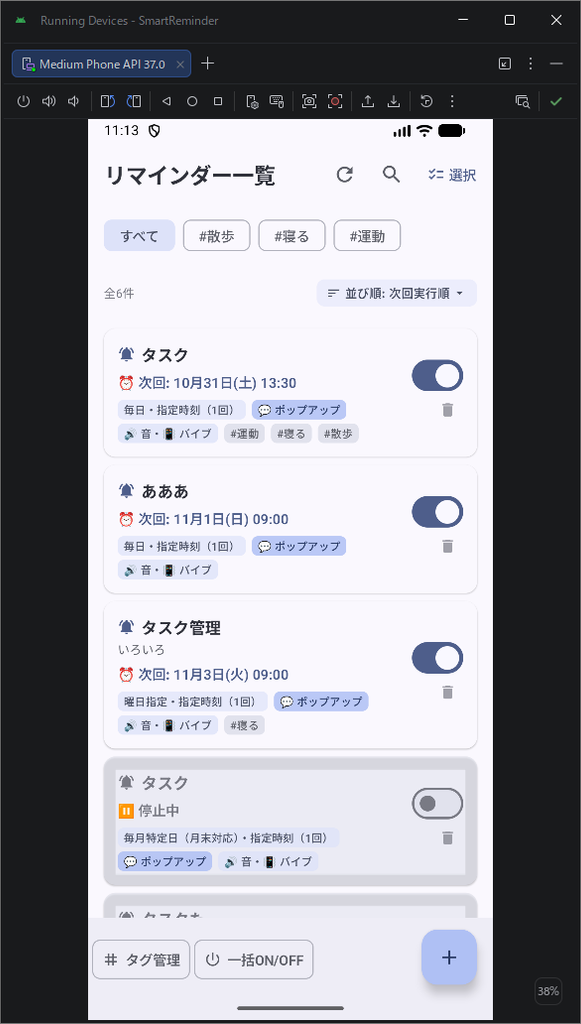
コードが一通り生成されたら、Android Studioのエミュレータを起動して動作確認を行います。
ボタンを押して画面が崩れたり、設定値がうまく保存されなかったりした場合は、「〇〇のボタンが反応しない」「ここのレイアウトをこう直してほしい」とAntigravityに具体的に伝えて修正してもらいます。
このやり取りを何度か繰り返して形を整えました。
ここでAIであることのメリットですが、細かな修正を何回も気軽に依頼することができます。
「さっきボタンを右に移動してもらったけど、やっぱり左に戻してほしい」という指示もできます。
仕事でこれをすると依頼先の人が怒りかねないのでできません。
5. 実機のスマートフォンにインストールして確認する
エミュレータでおおむね問題がなくなったら、次は実機での確認です。
手持ちのAndroidスマートフォンの設定画面から「開発者モード」を有効化し、USBデバッグをオンにしてPCと有線接続します。
Android Studioから直接アプリをスマートフォンへインストールし、手元で実際に操作してアラームの鳴動や画面の視認性を確かめました。
6. GeminiとClaudeでダブルコードレビューを行う
画面の動作が問題なくなった段階で、コードの品質チェックを行いました。
チェック観点は主に以下の3点です。
- 使われていない不要なコード(デッドコード)が存在しないか
- アプリの処理遅延につながるような無駄な処理がないか
- 重複している処理や不合理な実装がないか
他にも色々チェック項目がありますが、長くなるので割愛します。
まずはGeminiにコードを見せてレビューを依頼し、指摘された箇所をそのままGeminiに修正させました。
さらにその後、同じ観点でClaudeにもコードを見せてセカンドオピニオンを求めました
Claudeから出た指摘事項についても、再度Geminiに渡して修正コードを出力させ、プロジェクトに反映しています。
異なるAIで二重チェックすることで、できるだけ修正漏れがないようにしました。
7. アプリアイコンを自動生成して仕上げる
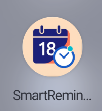
実装がすべて完了したところで、アプリアイコンを用意します。
もしアプリストアで一般向けに販売・配布するのであれば、デザインソフトを使って自分で作り込むと思います。
ただ、今回は自分しか使わない完全な個人用アプリです。
画像生成AIに指示を出してアプリアイコン画像をサクッと自動生成してもらいました。
アイコンをプロジェクトに組み込み、実機スマートフォンに反映されたのを確認して完成です。
完成したアプリについて
作成したアラームアプリについて少し紹介します。
アラーム機能はシンプルに、時間がきたらアラームが鳴ります。
ここからがメインなのですが、アラームのスケジュール設定の選択肢が多いです。
- 毎日
- 平日のみ
- 休日のみ
- X日ごと
- 曜日指定
- 第N周目の曜日指定
などが設定できます。
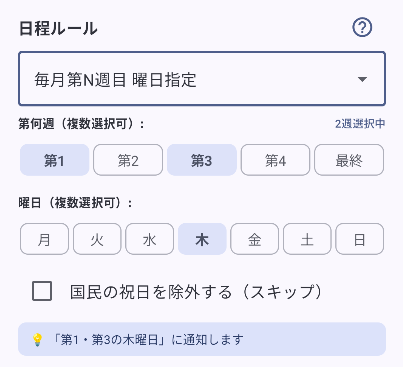
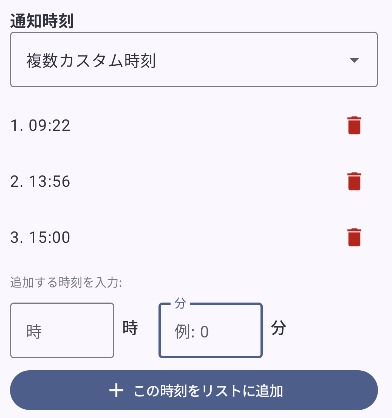
少し不規則な時間のスケジュールにも対応できるようになっているので、何個も時間が違うアラートを設定する必要がなくなります。
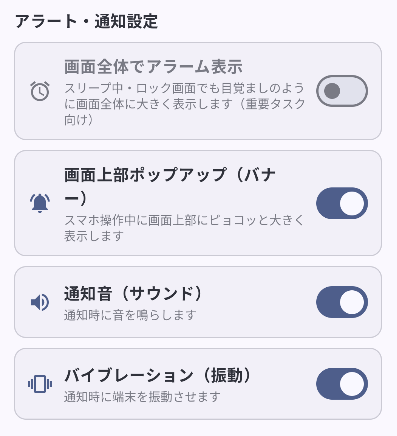
アラートの通知方法もカスタマイズできます。
他にも機能はありますが、自己満足に近いものなので割愛します。
開発中にびっくりしたこと
今回の開発中、1つだけ肝を冷やした出来事がありました。
開発者モードに切り替えたスマートフォンをPCに繋いだ状態で、Antigravityに不具合修正を依頼していたときのことです。
突然、PCの画面越しではなく、手元に置いてあった実機のスマートフォンが勝手に動き出し、画面をタップしたりスクロールしたりしてアプリの操作をし始めました。
AntigravityがAndroidの開発環境を認識し、スマホ実機上で直接動作テストや画面確認を実行したようです。
技術的には高度で面白い機能なのですが、手元の端末が勝手に動き出した瞬間はびっくりしました。
意図しない誤操作やトラブルを防ぐためにも、実機を繋ぎっぱなしにする際はもう少し慎重に利用していきたいと感じた一件でした。
自作してみて感じたこと
自力でゼロからandroidアプリ開発言語である「Kotlin」の文法やAndroidの仕様を調べながら作ろうとすると、何十日もかかりそうな開発が、AIと連携したことでたった1日で完成してしまいました。
自作アプリには明確なメリットがあります。
まず、鬱陶しい広告が一切ありません。
画面のレイアウトもフォントサイズも自分の見やすいように自由にカスタマイズできます。
そして何より、既存のアプリにはない「自分が本当に欲しかった設定だけ」をピンポイントで組み込めます。
アイデアさえあれば、これだけ手軽にアプリを作れるようになったのは本当にありがたい環境です。
ただ、今回1日でスムーズに完成できたのは、自分自身に多少のプログラミング経験や開発プロセスの基礎知識があったから、という側面も大きいと感じます。
「どのような仕様にすればよいのか」「AIにどう指示を出せば狙い通りのコードが出るか」の勘所が分かっていたため、手戻りは少ないほうだと思います。
開発経験が全くない人が、いきなり最初からサクサクと完成まで持っていけるかと言われると、そこはまだ少しハードルがあるかもしれません。
そのあたりの感覚は分かりかねるので、実際に試した方は簡単に作ることができたのか教えてください。
まとめ
今まで市販のアプリで妥協していました。
しかし今回のAIの力を借りることで自分専用のアプリを作ることができ、非常に快適になりました。
広告のない画面で、自分が求めていた周期で正確に鳴るアラームを見るたびに、自作して良かったと感じます。
今後も日常のちょっとした不便を見つけたら、気軽にアプリやツールを作ってみようと思います。
