少しでも表示をTwitterに近づけたい方におすすめです。
X(旧Twitter)の表示内容を制限したい
こんにちは。
昨今はX(旧Twitter)の環境が目まぐるしく変わっていますが、快適に利用できていますでしょうか。
私はXの環境が快適だと思えなくなったので、離れることにしました。
Xから離れた話についてはこちら参照。
Xを離れるにあたって、サービスの代用について検討もしました。
検討した結果、利用頻度を減らすことはできますが、完全にXを辞めることができませんでした。
理由は「特定アカウントのメディア欄を見たいから」です。
Xを開くということは、誹謗中傷のポストを見る可能性が高くなります。
今回はポスト表示の制限をするため、「Control Panel for Twitter」を利用することにしました。
Control Panel for Twitterとは
「Control Panel for Twitter」はX(旧Twitter)をより細かく制御し、不足している機能を追加して UI を改善する拡張機能です。
おすすめタブ、広告を非表示にしたり、ロゴを青い鳥にカスタマイズしたりできます。
Chromeでは無料で利用できますが、App Store(モバイル向け)版は有料(800円)となっています。
■ App Store(モバイル向け)版
-
-
Control Panel for Twitterアプリ - App Store
J BUCHANAN & L.J BUCHANANの「Control Panel for Twitter」をApp Storeでダウンロードしてください。スクリーンショット、評価とレビュー、ユーザのヒ ...
 apps.apple.com

■ chrome ウェブストア版
-

-
Control Panel for Twitter - Chrome Web Store
Gives you more control over Twitter and adds missing features and UI improvements
chromewebstore.google.com

App Store(モバイル向け)版の設定方法
App Storeでアプリを購入し、インストールします。
インストール後にアイコンが作成されるので、そちらを押下します。
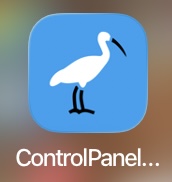
アイコンを押下すると、アプリが起動します。
以下の画面が表示されるので「Open Safari Setting...」を押下します。
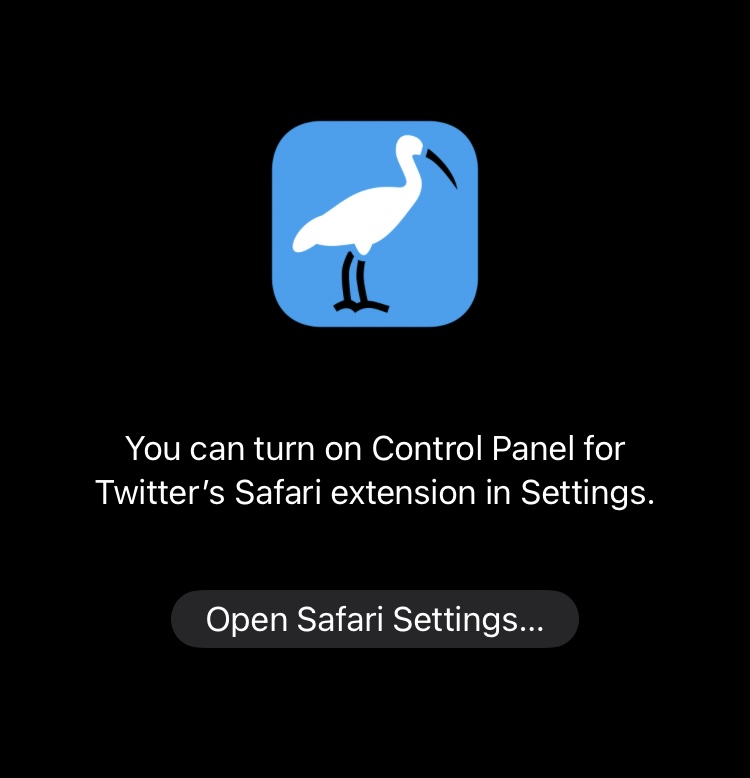
「Open Safari Setting...」を押下すると、Safariの設定画面へ移動しました。
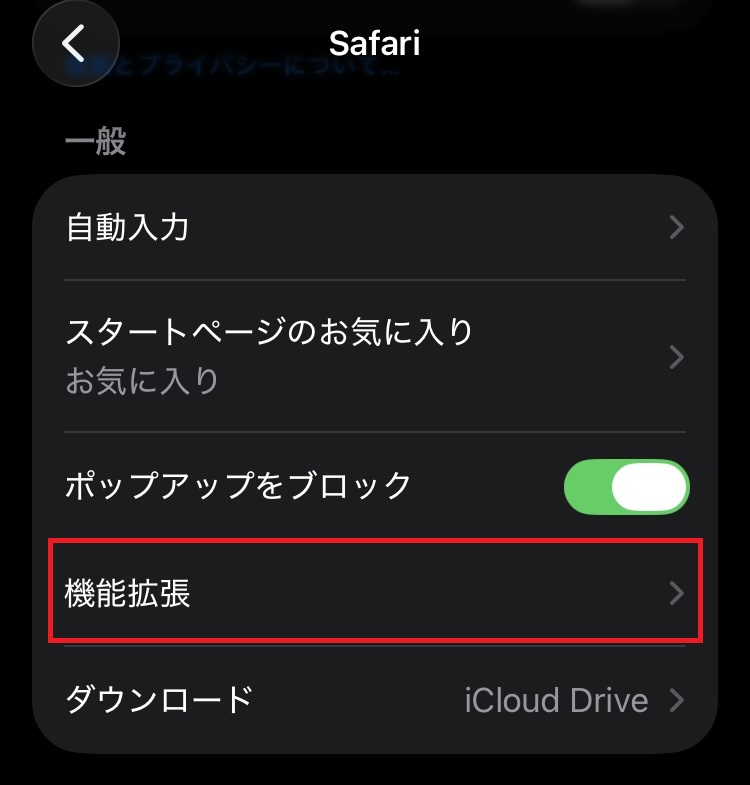
機能拡張を設定したいので、次は「機能拡張」を押下します。
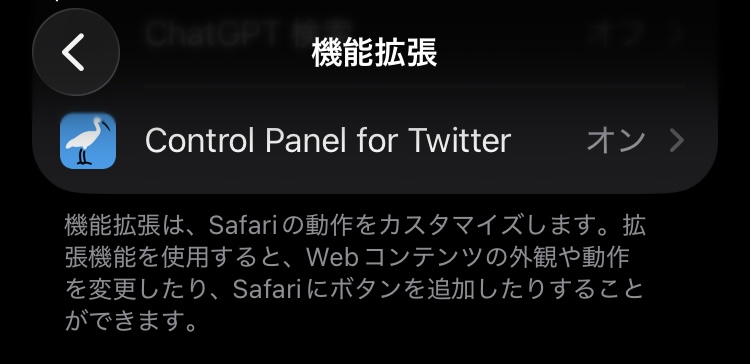
機能拡張ページへ移動すると、「Control Panel for Twitter」が存在しています。
「Control Panel for Twitter」を押下して設定しましょう。
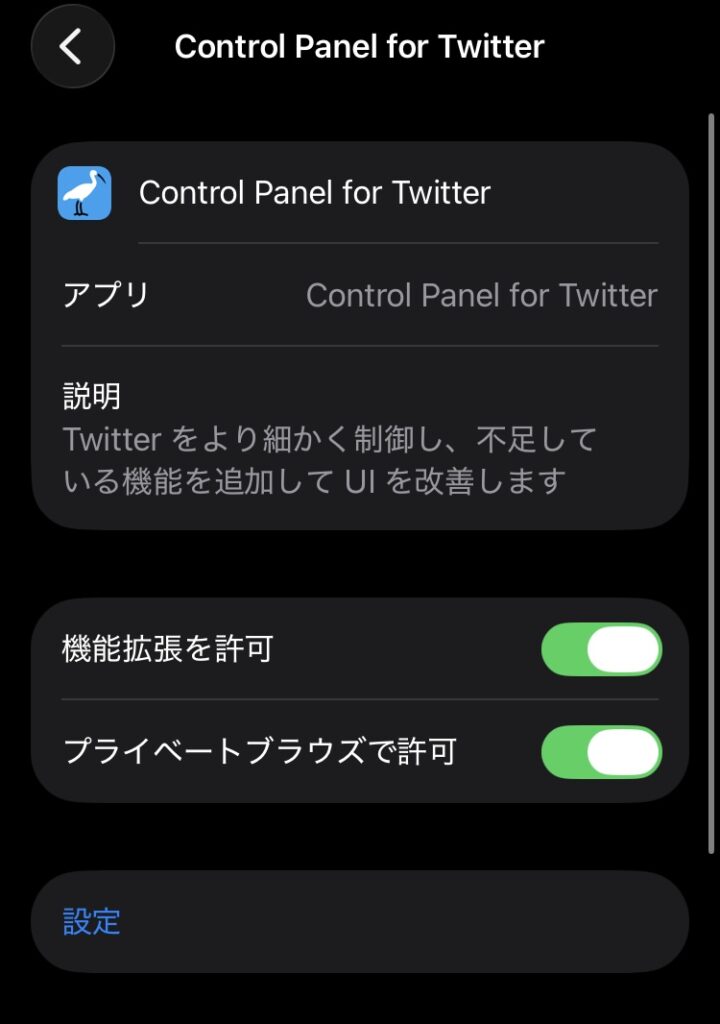
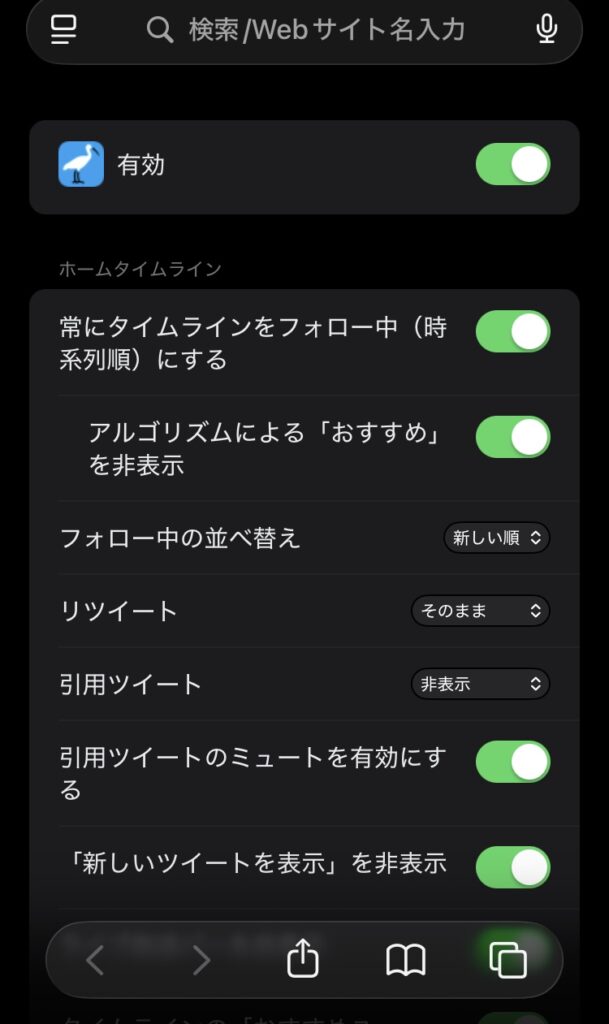
こちらが「Control Panel for Twitter」の設定画面です。
機能拡張を許可しましょう。
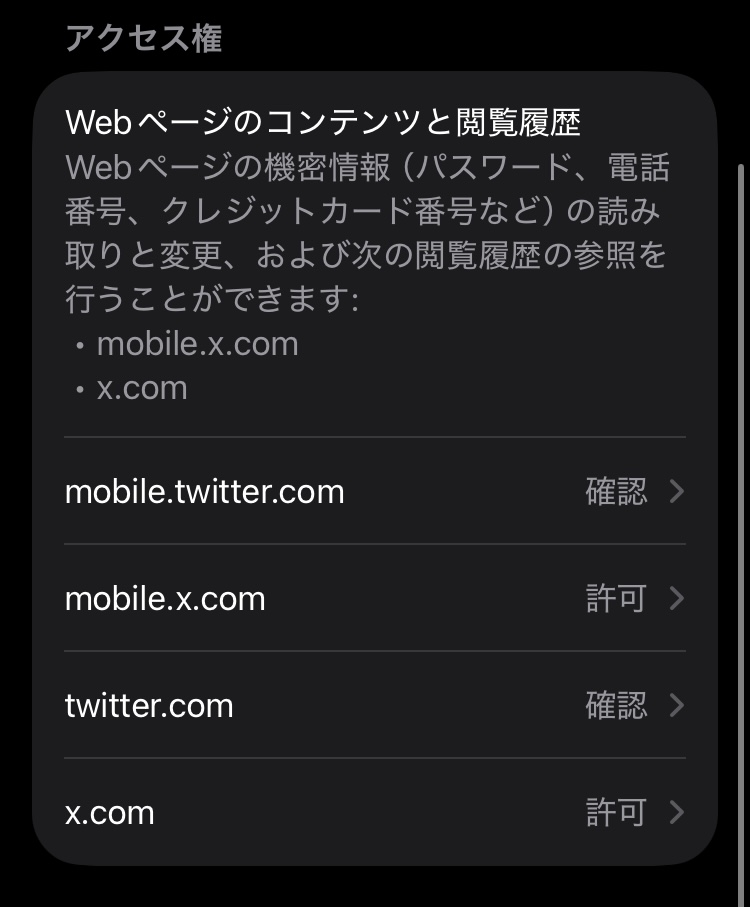
アクセス権については、safariでブックマークしているXのURLを許可しておきましょう。
次に同じ画面の「設定」を押下し、さらに設定していきましょう。
こちらで詳細な設定をすることができます。
自分の好みに合わせて設定しましょう。
これで設定は完了となります。
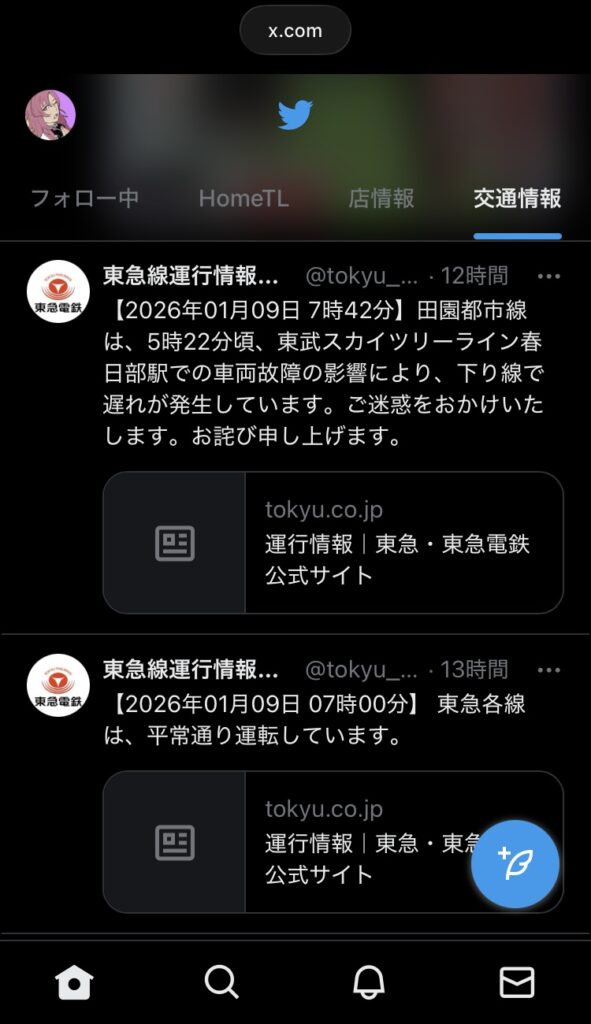
では実際にカスタマイズ後のXを見てみましょう。
safariでブラウザ版Xを表示します。
以下の画像がカスタマイズ後のものです。
色々と表示が変更されています。
- おすすめタブが存在しない
- 返信数やリポスト数などの数字が表示されていない
- 青い鳥が表示されている
- 広告が表示されない
などなど。
表示を必要最低限にしているので、かなり見やすくなりました。
おすすめタブが非表示になっていることが一番良いと思いました。
chrome ウェブストア版の設定方法
大まかな流れはアプリ版と同じですが、こちらも設定方法を紹介いたします。
chrome ウェブストアで「Chromeに追加」を押下し、拡張機能を追加します。

次に「Control Panel for Twitter」の設定をします。
Chromeの右上にある、パズルのピースを押下します。
「Control Panel for Twitter」が表示されたので、文字部分を押下します。

アプリ版と同じ設定内容が表示されます。
自分の好みに合わせて設定しましょう。
これで設定は完了となります。

設定後のXの画面は以下の画像のようになります。
サイドバーを非表示にしているので、普段は表示されているはずのおすすめユーザーやトレンドが表示されていません。
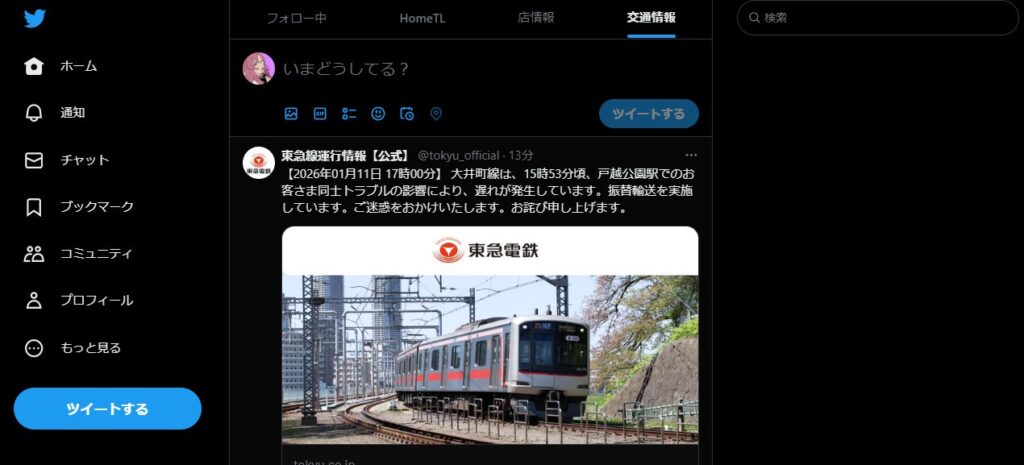
Chromeの拡張機能は無料なので、PCを使用している方は入れておいて損しないです。
おすすめタブを避けたいだけなら代案がある
App Store(モバイル向け)版は800円かかります。
私としては有料でも良いと思っているのですが、中には課金したくない方もいるでしょう。
おすすめタブのみを表示したくないだけであれば、無料で別の案があります。
それは、iOSのショートカット機能でXのリストを直接表示する案です。
Xのリスト機能で自分の見たいタイムラインを作成します。
そしてショートカットで直接リストを表示すれば「おすすめタブ」を回避することができます。
過去の記事でショートカットについて記載しているので、ご参考いただければと。

その他の拡張機能
他にも便利なものがあるので紹介します。
Twitter ワンクリックブロック
ポストごとにブロックアイコンが表示される拡張機能です。
アイコンを1回押下するだけでブロックすることができます。
-
-
Twitter ワンクリックブロック - Chrome Web Store
Twitter(X)でワンクリックでブロックできる拡張機能です。
chromewebstore.google.com

Clean-Spam-Link-Tweet
スパム表示やスパムリンクの押下を防止するための拡張機能です。
■ App Store(モバイル向け)版
こちらは有料(500円)です。
-
-
Clean-Spam-Link-Tweetアプリ - App Store
Nobumasa Kawaguchiの「Clean-Spam-Link-Tweet」をApp Storeでダウンロードしてください。スクリーンショット、評価とレビュー、ユーザのヒント、「Clean-S ...
apps.apple.com

■ chrome ウェブストア版
-
-
Clean-Spam-Link-Tweet - Chrome Web Store
ツイート(返信)から悪質なリンクが記載されたツイートを可視化してナイト系スパム等のリンクを踏む事を阻止します。
chromewebstore.google.com

まとめ
今回は拡張機能を使ってタイムラインの非表示をしてみました。
以下の拡張機能を使用すると、スパムや第三者の無関係なポストを減らすことができます。
- Control Panel for Twitter
- Clean-Spam-Link-Tweet
とりあえず「Control Panel for Twitter」を利用してみて、さらに環境改善したいと思ったタイミングで「Clean-Spam-Link-Tweet」も追加すると良いです。
使用感を知りたければ、一旦は無料のChrome拡張機能を利用してみてください。
iOSアプリは有料ですが、買い切りです。
月額料金は発生しません。
少しでも快適に利用したい気持ちがあれば、検討してみてはいかがでしょうか。
では、快適なインターネットライフを。
